
हर्मेस और Ollama का उपयोग कर स्थानीय एजेंट AI वर्कफ़्लो बनाना
यह गाइड बताता है कि Hermes Agent और Ollama का उपयोग करके एक व्यक्तिगत कंप्यूटर पर निजी, शून्य-लागत एजेंटिक AI वर्कफ़्लो कैसे बनाया जाए। इसमें शामिल किया गया है कि स्थानीय AI मामले क्यों हैं, hardware और भंडारण आवश्यकताएं, सुरक्षित फ़ाइल एक्सेस, इंस्टॉलेशन चरण, मॉडल सत्यापन और परीक्षण पैटर्न। कार्यप्रवाह क्लाउड APIs में डेटा भेजने के बिना स्थानीय फाइलों को सारांशित करने, ड्राफ्टिंग और व्यवस्थित करने जैसे कार्यों का समर्थन करता है, जबकि मॉडल आकार, गति, सटीकता और सेटअप लागत की सीमाओं को नोट करते हुए।
मुख्य जानकारी
- लेख में बताया गया है कि Hermes Agent को Ollama के साथ व्यक्तिगत कंप्यूटर पर जोड़कर स्थानीय, शून्य-लागत वाले एजेंटिक AI वर्कफ़्लो का निर्माण कैसे किया जाए।
- मुख्य लाभ गोपनीयता और नियंत्रण है: फाइलें क्लाउड AI सेवाओं को भेजे जाने के बजाय आपकी अपनी मशीन पर रह सकती हैं।
- 'शून्य-लागत' का अर्थ है कि कोई भुगतान किए गए मॉडल API कॉल की आवश्यकता नहीं है, लेकिन यह hardware , बिजली, भंडारण या सेटअप समय लागत को समाप्त नहीं करता है।
- स्थानीय मॉडल होस्ट किए गए मॉडलों की तुलना में धीमे, छोटे या कम विश्वसनीय हो सकते हैं, इसलिए उपयोगकर्ताओं को वर्कफ़्लो पर भरोसा करने से पहले प्रदर्शन का परीक्षण करना चाहिए।
- अनुशंसित सेटअप एक सुरक्षित, संकीर्ण परीक्षण के साथ शुरू होता हैः वास्तविक कार्य में विस्तार करने से पहले डमी फ़ाइलों, न्यूनतम अनुमतियों और एक स्पष्ट कार्य का उपयोग करें।
मेटा विवरणः Hermes Agent और Ollama के साथ एक स्थानीय, शून्य-लागत एजेंटिक AI वर्कफ़्लो बनाने का तरीका जानें जबकि निजी कार्यों के लिए अपनी फ़ाइलों को अपने कंप्यूटर पर रखें।
टैगः Hermes Agent, Ollama , स्थानीय AI कार्यप्रवाह, शून्य-लागत
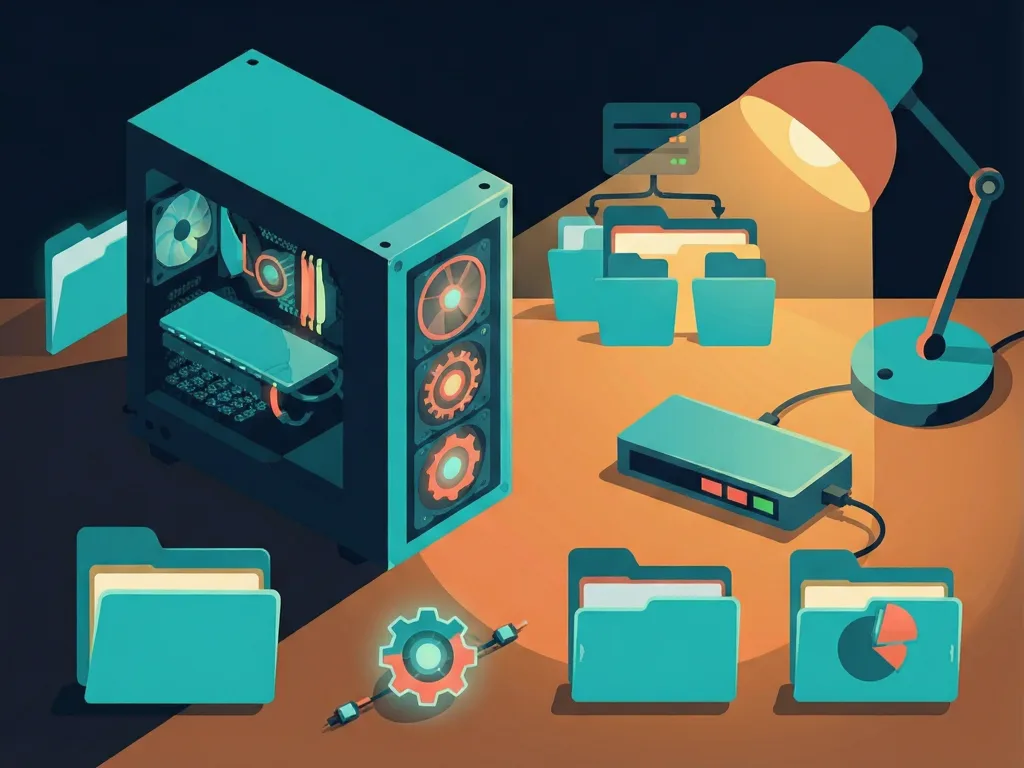
विशेष रुप से प्रदर्शित छवि: (अंग्रेज़ी में) ">"</string> laptop , स्थानीय फ़ोल्डरों, और कनेक्टेड एजेंट नोड्स का अमूर्त अनुकूल चित्रण, बिना किसी वास्तविक व्यक्ति के, कोई लोगो नहीं, और कोई पाठ नहीं।
Hermes Agent को Ollama के साथ जोड़कर एक व्यक्तिगत कंप्यूटर पर पूरी तरह से स्थानीय, शून्य-लागत वाले एजेंटिक AI वर्कफ़्लो का निर्माण किया जा सकता है। इसका उद्देश्य फ़ाइल-आधारित कार्यों के लिए एक स्थानीय Hermes Agent और Ollama कार्यप्रवाह है। यह मार्गदर्शिका उन डेवलपर्स, शोधकर्ताओं और गोपनीयता-दिमाग वाले उपयोगकर्ताओं के लिए है जो नियमित काम के लिए AI एजेंट का उपयोग करते समय अपनी फाइलों को अपने स्वयं की मशीन पर रखना चाहते हैं। स्रोत उद्धरण नाम Hermes Agent, Ollama और फ़्रेम करता है. लेकिन यह सटीक कमांड, मॉडल नाम या फ़ाइल हैंडलिंग विवरण नहीं देता है, इसलिए यह लेख सेटअप पैटर्न स्तर पर रहता है।
क्यों एक स्थानीय Hermes Agent और Ollama कार्यप्रवाह मामलों
Many AI वर्कफ़्लो cloud services पर निर्भर करते हैं जो उपयोग द्वारा चार्ज होते हैं या नेटवर्क एक्सेस की आवश्यकता होती है। एक स्थानीय सेटअप उस पैटर्न को बदलता है। Ollama आमतौर पर आपकी अपनी मशीन पर large language models चलाने के लिए प्रयोग किया जाता है, और Hermes Agent स्रोत में नामित एजेंट परत है। एजेन्टिक AI कार्यप्रवाह का अर्थ है कि सिस्टम योजना बनाने के लिए मॉडल से पूछ सकता है, फिर केवल एक संकेत का जवाब देने के बजाय किसी कार्य को पूरा करने के लिए टूल या फ़ाइलों का उपयोग कर सकता है।
मूल्य व्यावहारिक है. यदि मॉडल और एजेंट स्थानीय रूप से चलाते हैं, तो आपकी फ़ाइलों को कार्य के लिए आपके कंप्यूटर को छोड़ने की आवश्यकता नहीं होती है। इससे दस्तावेज़ सारांश, फाइल संगठन, ड्राफ्टिंग या सरल स्वचालन के साथ प्रयोग करना आसान हो सकता है। स्रोत वर्कफ़्लो को शून्य-लागत के रूप में वर्णित करता है, जिसका अर्थ इस संदर्भ में कोई भुगतान किया गया मॉडल API कॉल आवश्यक नहीं है। इसका मतलब यह नहीं है कि hardware , बिजली, भंडारण या चीजों को स्थापित करने के लिए आपका समय शून्य लागत है।
सीमाएं भी हैं. एक स्थानीय मॉडल आपके कंप्यूटर और आपके द्वारा चुने गए मॉडल के आधार पर होस्ट किए गए मॉडल की तुलना में छोटा, धीमा या कम विश्वसनीय हो सकता है। यदि किसी कार्य को बहुत लंबे संदर्भ, सख्त सटीकता या भारी तर्क की आवश्यकता होती है, तो उस पर भरोसा करने से पहले इसका परीक्षण करें।
शुरू करने से पहले आपको क्या चाहिए
वर्कफ़्लो बनाने से पहले, इन मूलभूत बातों की जाँच करें: (i) कार्य-प्रवाह का निर्माण करना।
- एक कंप्यूटर जो स्थानीय मॉडल चला सकता है. सटीक आवश्यकताएं मॉडल और आपके hardware पर निर्भर करती हैं.
- मॉडल फ़ाइलों और किसी भी परीक्षण फ़ोल्डर के लिए पर्याप्त मुक्त भंडारण।
- Ollama और Hermes Agent के लिए आधिकारिक सेटअप निर्देश, क्योंकि संस्करण बदल सकते हैं.
- नकली फ़ाइलों के साथ एक अलग परीक्षण फ़ोल्डर। निजी या महत्वपूर्ण दस्तावेजों से शुरू न करें.
- एजेंट के लिए एक स्पष्ट कार्य, जैसे "इन स्थानीय फ़ाइलों में पाठ का सारांश" या "विषय द्वारा इन नमूना नोट्स को सॉर्ट करें".
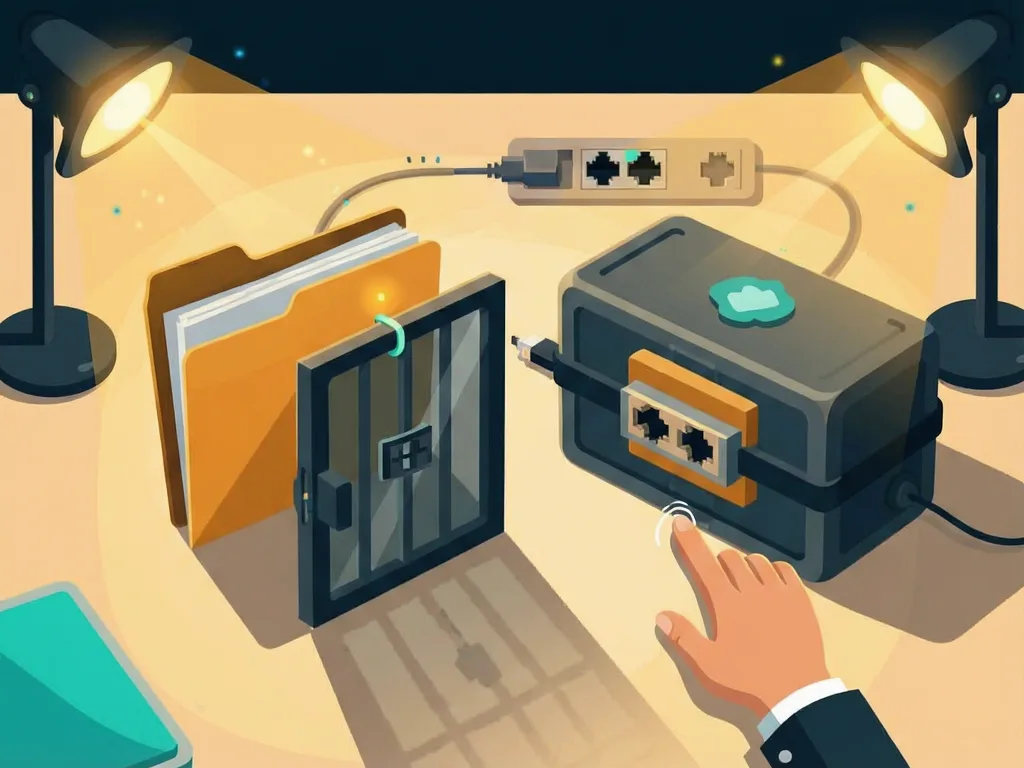
यदि आपकी परियोजना को फ़ाइल हटाने, नेटवर्क अनुरोधों या क्रेडेंशियल्स तक पहुँच की आवश्यकता है, तो पहले अनुमतियों को रोकें और समीक्षा करें. स्थानीय एजेंट के लिए सुरक्षित डिफ़ॉल्ट एक छोटे, डिस्पोजेबल फ़ोल्डर में केवल-पढ़ने का अभिगम है.
चरण-दर-चरण सेटअप
- सेटअप पैटर्न की पुष्टि करें।
कुछ भी स्थापित करने से पहले, Ollama और Hermes Agent के लिए वर्तमान आधिकारिक निर्देशों की समीक्षा करें. स्रोत उद्धरण संस्करण सूचीबद्ध नहीं करता है, इसलिए सबसे सुरक्षित दृष्टिकोण आपके पास निर्माण के लिए प्रलेखन का पालन करना है। ध्यान दें कि क्या Hermes Agent एक स्थानीय मॉडल एंडपॉइंट का उपयोग कर सकता है और क्या यह चयनित फ़ोल्डर तक पहुंच सकता है। यदि आपका संस्करण स्पष्ट रूप से स्थानीय फ़ाइल कार्य का समर्थन नहीं करते हैं, तो इसे पहले मॉडल-और एजेंट परीक्षण के रूप में मानें, न कि उत्पादन फाइल पाइपलाइन।
- Install Ollama और उस मॉडल को चुनें जिसे आपकी मशीन चला सकती है.
Install Ollama अपने operating system के लिए आधिकारिक चरणों का उपयोग करके। फिर एक मॉडल डाउनलोड करें जो आपके hardware को फिट करता है. यदि आप अनिश्चित हैं, तो छोटे मॉडल से शुरू करें और जटिल कार्यों को जोड़ने से पहले इसका परीक्षण करें। सटीक मॉडल आकार और गति आपकी मशीन पर निर्भर करेगी, इसलिए जब तक आपका प्रलेखन या परीक्षण परिणाम इसे नहीं दिखाते तब तक किसी विशिष्ट प्रदर्शन संख्या को न मानें।
- एजेंट जोड़ने से पहले स्थानीय मॉडल को सत्यापित करें.
मॉडल को एक छोटा पैराग्राफ सारांशित करने के लिए कहें, एक साधारण वाक्य फिर से लिखें या किसी बुनियादी प्रश्न का उत्तर दें। यह चरण जांचता है कि Ollama प्रतिक्रिया दे रहा है और आपके इच्छित कार्य के लिए मॉडल पर्याप्त उपयोगी है। यदि आउटपुट कमजोर है, तो Hermes Agent कनेक्ट करने से पहले एक अलग मॉडल आकार की कोशिश करें या कार्य को सरल बनाएं।
- Install Hermes Agent और इसे स्थानीय मॉडल से कनेक्ट करें।
Hermes Agent को उसी मशीन पर सेट करें. यदि प्रलेखन एक स्थानीय मॉडल विकल्प प्रदान करता है, तो इसे क्लाउड प्रदाता के बजाय चुनें. लक्ष्य अपने कंप्यूटर पर एजेंट के मॉडल कॉल रखना है. If Hermes Agent आपके संस्करण के लिए आधिकारिक गाइड में वर्णित मूल्य का उपयोग करके एंडपॉइंट या सेवा पता पूछता है। अगर आप सुनिश्चित नहीं हैं, तो अनुमान न लगाएं; वर्तमान दस्तावेज की जांच करें.
- एक सुरक्षित परीक्षण कार्यक्षेत्र बनाएँ.
एक नया फ़ोल्डर बनाएँ और उसमें केवल डमी फ़ाइलें डालें। अच्छी परीक्षण फाइलों में लघु नोट्स, नमूना पाठ दस्तावेज़ या छोटी मार्कडाउन फ़ाइलें शामिल हैं। पहले परीक्षण में वास्तविक व्यक्तिगत, चिकित्सा, कानूनी या वित्तीय रिकॉर्ड का उपयोग न करें। यदि एजेंट को फ़ाइल लिखने की अनुमति है तो एक अलग आउटपुट फ़ोडर भी बनाएं। इनपुट और आउटपुट को अलग रखने से यह देखना आसान हो जाता है कि क्या बदला गया है.
- एक संकीर्ण कार्य और न्यूनतम अनुमतियाँ परिभाषित करें.
एजेंट को एक वाक्य में बताएं कि क्या करना है, जैसे "इस फ़ोल्डर में नमूना फ़ाइलें पढ़ें और सादे-पाठ सारांश बनाएँ". जब तक मूल पथ काम नहीं करता तब तक "मेरे कार्यप्रवाह में सुधार करें" जैसे खुले अंत वाले लक्ष्यों से बचें. If Hermes Agent अनुमतियों का समर्थन करता है, पहले केवल पढ़ने के लिए पहुँच प्रदान करता है। शेल कमांड्स, वेब ब्राउज़िंग या नेटवर्क एक्सेस अक्षम करें जब तक कि आपके कार्य को वास्तव में उनकी आवश्यकता न हो.
- कार्य चलाएँ और परिणाम का निरीक्षण करें.
एजेंट को चलाएं और सटीकता, लापता फ़ाइलों और अप्रत्याशित व्यवहार के लिए आउटपुट की जाँच करें. यदि आपका सेटअप ऑफ़लाइन परीक्षण की अनुमति देता है, तो मॉडल डाउनलोड होने के बाद internet एक्सेस के बिना कार्य चलाने का प्रयास करें. एक स्थानीय वर्कफ़्लो को आपकी टेस्ट फाइलें किसी बाहरी सेवा में भेजने की आवश्यकता नहीं होनी चाहिए जब तक कि आप जानबूझकर इसे बाद में चुनते हैं। अगर एजेंट खराब परिणाम उत्पन्न करता है, पूरे सेटअप को बदलने से पहले टास्क प्रॉम्प्ट, मॉडल आकार और फ़ाइल प्रारूप देखें.
- धीरे-धीरे विस्तार करें और परिभाषित करें कि "आपकी फाइलें" का क्या अर्थ है।
एक बार जब मूल Hermes Agent और Ollama कार्यप्रवाह काम करता है, तो एक समय में एक नई क्षमता जोड़ें: बड़ा फ़ोल्डर, अलग प्रॉम्प्ट, नया आउटपुट प्रारूप या कोई अन्य नमूना फ़ाइल प्रकार। प्रत्येक परिवर्तन के बाद परीक्षण करें. स्रोत आपकी फाइलों को शामिल करने वाले वर्कफ़्लो का उल्लेख करता है लेकिन यह सटीक फ़ाइल प्रकार या संचालन निर्दिष्ट नहीं करता है. अपनी स्वयं की सुरक्षित सीमाएँ परिभाषित करेंः कौन से फ़ोल्डर्स एजेंट पढ़ सकता है, जहां वह लिख सकता है और जिसे वह कभी भी स्पर्श नहीं कर सकता है.
आम गलतियाँ
शून्य-लागत को मुफ्त मानें. कार्यप्रवाह भुगतान किए गए API कॉल से बच सकता है, लेकिन hardware , बिजली, भंडारण और सेटअप समय में अभी भी लागत होती है। यदि आपका कंप्यूटर एक उपयोगी मॉडल नहीं चलाता है, तो स्थानीय पथ व्यावहारिक नहीं हो सकता है.
वास्तविक फ़ाइलों के साथ शुरू करना. पहले डमी फाइलों का परीक्षण करें. यदि अनुमतियाँ बहुत व्यापक हैं तो एक गलत कॉन्फ़िगर किया गया एजेंट गलत फ़ोल्डर को पढ़, स्थानांतरित या ओवरराइट कर सकता है.
स्थानीय मानने का अर्थ है एक बड़े होस्ट किए गए मॉडल के समान गुणवत्ता। छोटे स्थानीय मॉडल सारांश, छँटाई या ड्राफ्टिंग के लिए पर्याप्त हो सकते हैं, लेकिन वे विवरण को याद कर सकते हैं या असंगत उत्तर दे सकते हैं।
गलत एंडपॉइंट का उपयोग करना. If Hermes Agent अभी भी cloud service के लिए कॉन्फ़िगर किया गया है, वर्कफ़्लो पूरी तरह से स्थानीय नहीं है. प्रलेखन की जाँच करें और एक कार्य के साथ परीक्षण करें जिसे internet की आवश्यकता नहीं होनी चाहिए.
एजेंट को बहुत सारे उपकरण देना. फ़ाइल एक्सेस, शेल कमांड्स, वेब ब्राउज़िंग और email एक्सेस अलग-अलग जोखिम हैं. कार्य के लिए आवश्यक सबसे छोटे टूल सेट से शुरू करें.
अस्पष्ट लक्ष्यों की प्रतिलिपि बनाना. "मेरी फ़ाइलों को स्मार्ट बनाएं" एक परीक्षण योग्य कार्य नहीं है। संकीर्ण क्रियाओं का उपयोग करें जैसे कि "इन मार्कडाउन फाइलों से शीर्षकों को निकालें" या "विषय के अनुसार इन नमूना नोट्स पर लेबल लगाएं"।
आउटपुट समीक्षा की अनदेखी करना. यहां तक कि एक स्थानीय एजेंट गलत सारांश या भ्रामक ड्राफ्ट का उत्पादन कर सकता है। महत्वपूर्ण कार्य के लिए, आउटपुट को पहले पास के रूप में मानें और इसे स्वयं सत्यापित करें।
संस्करण जाँच को छोड़ना. Ollama , Hermes Agent, और मॉडल फ़ाइलें बदल सकती हैं। यदि कोई गाइड या कमांड अब आपके सेटअप से मेल नहीं खाता है, तो पुराने उदाहरणों के बजाय वर्तमान आधिकारिक प्रलेखन का पालन करें.

Comments (0)